業務に合う画面を作り、処理と記録はAIワークフローに任せる

 公開日:
 更新日:
AIに仕事を頼むたびに同じ手順を説明し、結果を見たいときは過去のやり取りを探す。こうした仕事で欲しいのは、どの依頼が終わったかを一覧で見て、結果を開き、その場で次の対応を決められる画面です。
Autifyでは、担当者が「何を見て、次に何をするか」を決めたら、まずAIにサンプルデータを入れたHTMLファイルの作成を頼めます。画面を試して必要な操作が決まったら、その操作に続く処理と結果の記録をワークフローに任せます。私たちが仕様書のレビューに使う画面を例に、依頼から結果を読むまでの流れと、自分の業務で小さく試す手順を紹介します。
今回使う機能
- ●ワークフロー機能では、あらかじめ決めた手順に沿ってAIが依頼を処理し、結果を保存します。
- ●データの保存機能では、依頼の対象や受付状況、処理の結果を表に記録できます。
- ●HTMLファイル機能では、HTMLファイルを開き、その内容を閲覧・操作できます。
- ●作業スペースの機能では、ワークスペース内に仕事ごとの場所を作り、その仕事で使うファイル、表、ワークフローをまとめて管理できます。
- ●AIとの対話の機能では、AIへの依頼画面から文章やファイルを渡して作業を頼めます。
機能のつながり
図の「HTMLファイル」から矢印をたどると、画面で送った依頼が表に記録され、処理の結果が同じ画面に戻る流れを追えます。

担当者・AIとの対話と、作業スペースのHTMLファイル・保存したデータ・ワークフローのつながり
HTMLファイルを開いた画面では、ボタンに既存の表に依頼を追加したり、状態を更新したりする操作を割り当てられます。たとえば「依頼する」を押すと、依頼の表にある行の状態が「受付待ち」に変わるようにします。この状態への変更を起動条件に設定したワークフローが処理を始めます。ワークフローが結果の表に新しい行を書き込めば、担当者は依頼を送った画面でその結果を読めます。
HTML画面では、こうしてあらかじめ用意した操作を使います。新しいファイルやワークフローを作りたいときは、AIへの依頼画面で、必要なものとその用途を伝えます。
具体例:レビューと修正を繰り返し、仕様書をAI Readyにする
仕様書をAI Readyにするとは、AIが仕様を読んで判断できる状態にすることです。私たちが作った「AI Ready改善ループ」では、Autifyがこのレビュー用に作った評価基準に沿ってAIが仕様書をレビューします。画面では基準ごとに1つの評価項目を表示します。担当者は原文と判定を読み、これまでの指摘を受け入れたり退けたりした理由も踏まえて、仕様書を直すか、評価基準を見直すかを決めます。修正後は再レビューを依頼し、どの指摘が残ったかを確かめます。
一覧で進み具合を見て、項目ごとの根拠を読む
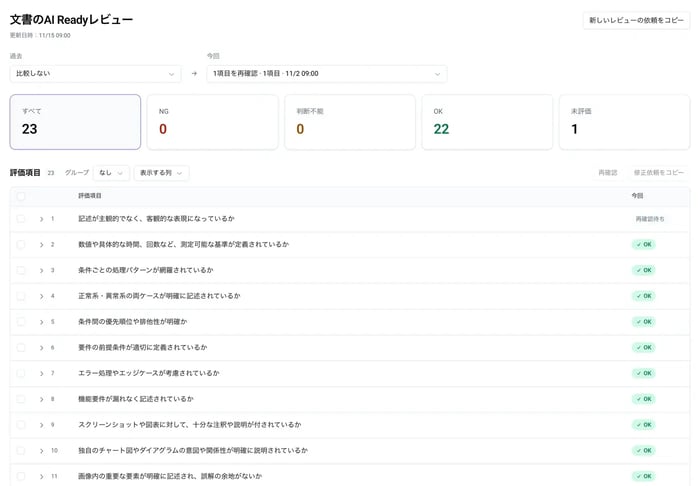
担当者がHTMLファイルを開くと、評価項目ごとに結果が並びます。完了した項目については、一覧の「過去」と「今回」で判定を見比べられます。理由を知りたい項目を開くと、該当する原文、判定の根拠、仕様の作成者への質問を読めます。
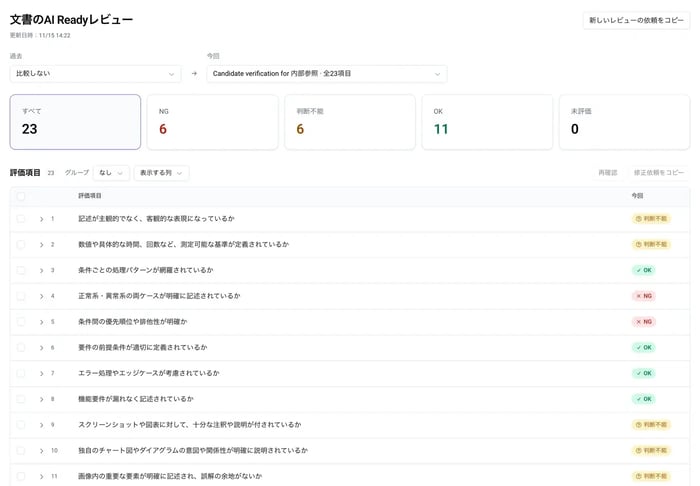
評価項目ごとに判定が並ぶ一覧
一覧と次の詳細画面は、2026年11月に架空の仕様書を実際にレビューしたときの記録を、手元でHTMLファイルに読み込んで撮影しました。
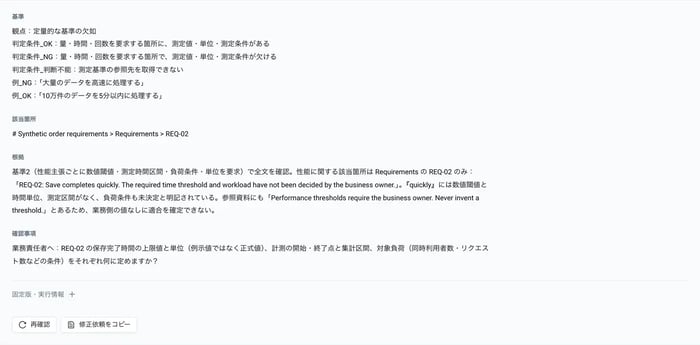
評価項目の原文、判定根拠、確認事項を表示した詳細画面
この仕様書には、保存を速やかに完了するという要求がありました。「確認事項」欄には、どの負荷条件で保存時間を測り、その上限と単位をどう決めるか、AIがレビューで挙げた質問が残っています。担当者はこの質問をもとに、仕様に書き足す条件を作成者に確かめられます。判定が「NG」または「判断不能」でレビューが完了した項目には、詳細画面で対応方針を選び、担当者の判断理由を入力して保存できます。
再レビューは、仕様書のバージョンに応じて頼み方を選ぶ
仕様書を修正したら、HTML画面の「新しいレビューの依頼をコピー」を押します。自動でコピーできなかったときは、表示された依頼文を手動でコピーします。AIへの依頼画面に貼り付け、修正したファイルの名前と、対象のバージョンを書いて送ります。
前回と同じバージョンの一部を再レビューするときは、一覧で評価項目を選び、「再確認」を押します。このボタンには、文書のバージョンと対象項目を依頼の表に記録し、状態を受付待ちに更新する操作を設定しています。
基準1に「再確認待ち」と表示された一覧
待機中の表示を示すため、この画像には模擬データを使いました。再レビューの進み具合は、一覧の「今回」で確かめます。依頼が受付待ちの間は対象項目に「再確認待ち」、処理が始まると「再確認中」と表示する設定です。処理後は、ワークフローが結果の表に保存した判定と根拠を、同じ項目の詳細に表示する設定です。
自分の業務に合う画面をどう作るか
- 仕事のゴールを決めます。 繰り返している仕事を1つ選び、担当者がどうなればその仕事を終えられるか、1文で書きます。
- 判断に使う情報と、その後の行動を書き出します。 最近の仕事を1件振り返り、何を見て、何を決め、次に何をしたかを順にたどります。一覧で進み具合を知りたいのか、個々の結果の根拠を読みたいのかで、画面に載せる情報が決まります。
- HTMLファイルだけを試作します。 試作に使える作業スペースを用意します。AIへの依頼画面で、その作業スペースの名前、見たい情報、試したい操作を伝え、サンプルデータを入れたHTMLファイルを頼みます。作成されたHTMLファイルを開き、担当者が必要な情報を見つけ、次の操作を選べるかを試します。
- 処理と保存をつなぎます。 画面で仕事の手順を確かめたら、試作したボタンにどの処理を結び付け、何を保存してどこに表示するかをAIへの依頼画面で伝えます。実際に依頼を1件送り、その依頼の結果を読むところまで確かめます。
まとめ:自分の業務で試すコツ
- ●小さく試す。 最初は仕事を進めるのに必要な操作を1つ選びます。たとえば結果を読むのが目的なら、一覧から詳細を開けるだけでも試せます。実際に使って足りなかった操作を後から加えます。
- ●ワークフローとデータの設計はAIに任せる。 担当者が伝えるのは「依頼を送ったら受付状況を見たい」「次回は前回の根拠も読みたい」といった仕事上の要望です。処理の手順と記録の保存先は、それに合わせてAIに作成を頼めます。
よくある質問
Q. やりたいことが多いとき、最初の画面には何を入れますか?
A. 過去に担当した仕事を振り返り、次の行動を決めるたびに探していた情報を1つ聞きます。AIへの依頼画面で、過去の依頼(タスク)をタイトルのキーワードで探すよう頼めます。探せるのは、依頼画面を開いているワークスペースで自分がアクセスできるタスクです。候補のタスクのやり取りを読み、何度も開いた資料や繰り返した操作を探してみてください。指摘を読むたびに仕様書から該当箇所を探していたなら、最初の画面には原文と判定理由を並べます。
Q. データの保存方法を決める前に、画面を試せますか?
A. サンプルデータを表示し、その情報だけで担当者が次の行動を決められるか試せます。
Q. 何をボタンにして、何をAIへの依頼画面で頼みますか?
A. 対象を選べば手順が決まる仕事は、画面にボタンを用意しておくと毎回の説明を省けます。新しいファイルを渡したり、その回の条件を相談したりする仕事は、AIへの依頼画面から始めます。