
Autify Genesis でワークフローを実装する前に、テストの作り方を明文化しよう

 公開日:
公開日: 更新日:
更新日:こんにちは。Autify の村穂です。
今回は、「Autify Genesis でワークフローを実装する前に、テストの作り方を明文化しよう」というお話をします。この記事は、Autify Genesis でワークフローを作り始めた方に向けた内容となっています。また、Autify Genesisをまだ触ったことがない方も、「テストのプロセスを型にする」という Autify Genesis の考え方が掴める内容になっているので、ぜひご一読いただけると嬉しいです!
- AIにワークフローを組ませても「何か違う」が続いてしまう理由
- プロセスフロー図(PFD)で仕事の作り方を明文化する具体的な手順
- 明文化した「仕事」と、Autify Genesis上での「実装」を分けて考えるべき理由
Autify Genesis って何?
Autify Genesis は、テストのプロセスを型化(ワークフロー化)し、その型に沿ったプロセスを自動化できるプラットフォームです。どのようなプロセスで処理をしたいか要望を伝えることで、ワークフローを自動で生成してくれる機能も備わっています。
Autify Genesis では、以下のようなワークフローを組むことができます。
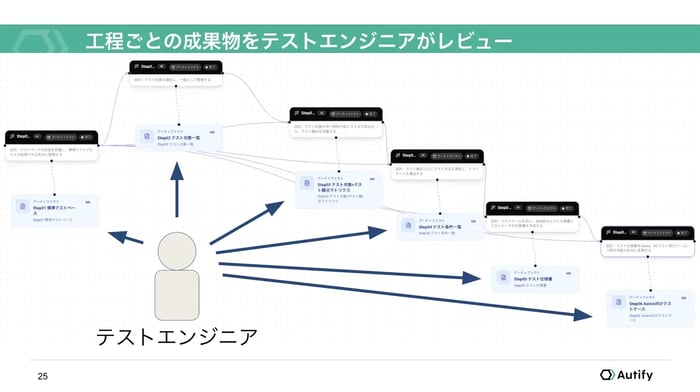
図:Autify Genesis で組めるワークフローの例(JaSST Tokyo 2026 の登壇資料より抜粋)
このワークフローの中には、複数のプロセスが存在していることがわかると思います(1ブロック1プロセス)。 ワークフローの中でプロセスが分割されていることで、成果物に問題があった時、その問題がワークフローのどこで起こったのかを特定しやすくなり、改善活動が行いやすくなります。
初期の Autify Genesis は、ユーザが与えた仕様書からテストケースを生み出す処理がブラックボックスになっていたため、意図していないテストケースが出てきた際も原因を特定するのが困難でした。この経験から、AIに任せた結果がブラックボックスにならないことが重要だと考えるようになりました。これが、現在私たちが提供している Autify Genesis がワークフローという形をとっている理由です。現在も、自分たちで実際に使っていく中で「もっとこうあってほしい」というニーズを取り入れ、Autify Genesis は進化を続けています。
よくある悩み
Autify Genesis でワークフローを組むことは驚くほど簡単です。「ワークフロービルダー」と呼ばれる AI 機能のチャット欄から、行いたいプロセスを伝えるだけで、それを実現するためのワークフローが生成されます。また、既存のテンプレートからワークフローを選んで利用することができます。
あまりにも簡単にワークフローが組めてしまうため、特に準備もせずにワークフローを作ってしまうのですが、ここに落とし穴があります。
求めているワークフローの要件が十分に固まっていないままワークフローを生成してしまい、いつまで経っても求めているワークフローを得られない。という現象が起きます。
ワークフローが生成されても「何か違う」という感覚になり、「これだ」と思えるワークフローが出てくるまで、闇雲に生成を繰り返すことになります。
また、「ワークフロー化したい仕事」と「ワークフロー化したい仕事を Autify Gensis 上でどう実現するか」という異なる話を、「Autify Genesis でどういうワークフローを作るか」という1つの話としてまとめて考えてしまうと、作りたいワークフローのゴールが明確になりません。
問題に対するアプローチ
Autify Genesis でワークフローを組む前に「ワークフロー化したい仕事」を明らかにすることを推奨します。テストケースを作る仕事をワークフロー化したい場合は、テストケースの作り方の明文化から始めます。ここが明らかになれば、あとはワークフローでこの仕事をどう実現すればいいかを考えるだけになります。
ワークフロー化したい仕事を明らかにする方法として、絵やモデルを描くことをおすすめします。例えば、以下のような記法があります。
- ●PFD(Process Flow Diagram)
- ●DFD(Data Flow Diagram)
今回は比較的学習コストの低い PFD を用いた方法を紹介します。
PFD を使うと、何をインプットにして、どのような加工をして成果物を生み出すのかを整理できます。記法はシンプルで、丸が作業、四角が成果物を表し、矢印がインプットとアウトプットの関係を表します。
試しに、テストケースを作るまでの仕事を PFD を書きながら明らかにしていきます。
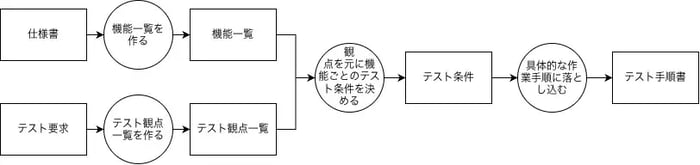
図:まず書いてみたPFD
まずは、ぱっと思いついたものを書いてみました。
次に「本当にこれで全部だっけ?」という視点で見てみます。 そうすると、以下のようなことに気づきました。
- ●テスト観点一覧を作る際に過去の不具合を考慮していたが、それが表現されていない
- ●リスクをもとにテスト観点の優先度を付けていたが、それが表現されていない
気づきを元に PFD を書き換えます。
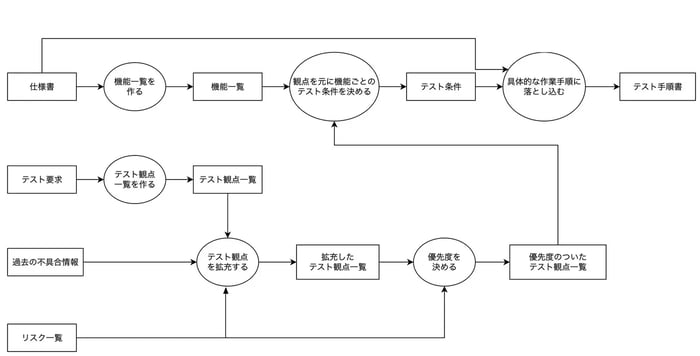
図:見直し後のPFD
こうして書き出していくと、暗黙的にやっていたことが明文化されていきます。
この作業を Autify Genesis のワークフローを組む前にやっておくことで、Autify Genesis でどのようなワークフローを組めば良いかが明確になります。
ようやく実装へ
ここからようやく Autify Genesis のワークフローの実装に進んでいきます。ここまでに明文化した「ワークフロー化したい仕事」に加えて、使いやすさや保守のしやすさといった面も考慮して「ワークフロー化したい仕事を Autify Genesis 上でどう実現するか」を考える必要があります。
PFD で整理した内容をそのまま Autify Genesis のワークフローで実装して上手くいくこともありますが、うまくいかない場合は、実装の仕方を別途考える必要があります。詳細は別の機会でご紹介できればと思います。
まとめ
「Autify Genesis でワークフローを実装する前に、テストの作り方を明文化しよう」というお話をしました。一手間増えるように思えるかもしれませんが、ワークフローで達成したいことが明確になり、ワークフローを作りやすくなったり評価しやすくなると思います。ぜひ取り入れてみてください!
よくある質問
Q. PFD(プロセスフロー図)とは何ですか?
A. 何をインプットにして、どう加工し、どんな成果物を生み出すのかを整理する図です。丸が作業、四角が成果物、矢印がインプットとアウトプットの関係を表す、学習コストの低い記法です。
Q. AIにワークフローを任せる前に、何を決めておくべきですか?
A. 「ワークフロー化したい仕事そのもの」です。テストケースを作る仕事を任せたいなら、まずテストケースの作り方を明文化します。ここが決まっていないと、生成されたワークフローを評価できません。
Q. PFDとDFDの違いは何ですか?
A. どちらも仕事の流れを図で整理する記法です。PFDは作業と成果物の関係を、DFDはデータの流れを中心に表します。学習コストが低く、まず全体像を掴みたい場合はPFDが扱いやすいです。
Q. 書いたPFDをそのままAIのワークフローにできますか?
A. できる場合もありますが、そのまま実装して上手くいくとは限りません。「ワークフロー化したい仕事」と「それをツール上でどう実現するか」は別の検討で、使いやすさや保守しやすさも考慮する必要があります。