AI生成テストケースのレビュー負荷を下げる、仕様書の整理とテスト技法の組み合わせ方

 公開日:
 更新日:
こんにちは。Autify の村穂です。
今回は、仕様書の整理とテスト技法による機械的な導出を組み合わせて、レビュー負荷の低いテストケースを Autify Genesis で作る方法を紹介します。AI に生成させたテストケースのレビュー負荷に課題を感じている方向けの内容です。
本記事にはテストの専門用語がいくつか登場します。本題がわかりづらくなることを避けるため、用語の詳細な説明は省いています。あらかじめご了承ください。
AI に生成させたテストケースのレビューは、なぜ大変なのか
AI にテストケースを生成させた際、「レビューが大変」と感じた経験はありませんか?レビューが大変になる理由を紐解いていくと、次の3つの要因があると考えています。
- ●(a) どのような理屈で導出されたテストケースなのかわからない
- ●(b) そもそも仕様の理解が進んでおらず、テストケースの妥当性を評価できない
- ●(c) ハルシネーションを心配して、出力結果を細かくチェックしてしまう
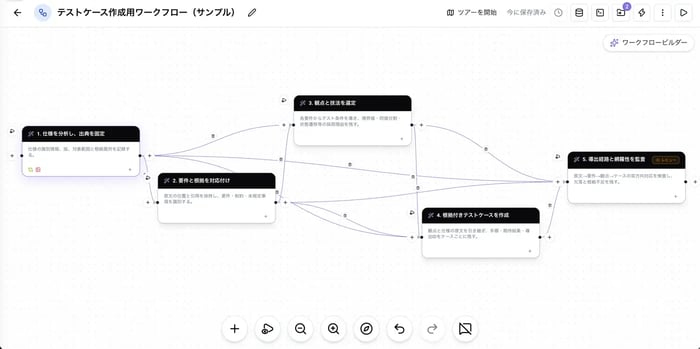
(a) については、Autify Genesis のワークフロー機能で解決できます。ワークフローでは仕様の読み込みからテストケースの出力までの処理の流れが可視化されるため、各テストケースがどの工程・どの根拠から導出されたのかを追うことができます。
(b) と (c) については別の工夫が必要です。どのような工夫が必要か説明していきます。
仕様を理解していなければ、テストケースは評価できない
仕様を理解していないと、AI が出してきたテストケースが十分なのか不足しているのかを評価できません。そのため、まずは仕様を理解する必要があります。
仕様を効率よく理解する方法をこれから説明していきますが、その前に注意点があります。V&V(Verification & Validation)を意識する場合、仕様だけでなく「ユーザーがどのように使うのか」「どのような状況下で利用されるのか」といった観点を考慮する必要があったり、プロジェクトによっては事前に定義されたテスト計画・テスト要件を考慮する必要があります。これらの考慮範囲は現場によって大きく差が出るところです。そのため本記事では、汎用的に活用できる、仕様ベースで導出する機能テストを作成するために必要な最低限の仕様理解の効率化について説明していきます。
仕様を素早く理解するために「入力」と「出力」に着目する
テスト対象である「機能」は、どのような機能であっても、「入力」を行うとそれに対応した「出力」が行われるものです。
つまり、どのような「入力」を行うとどのような「出力」が出てくるべきなのかを押さえておけば、最低限のテストは行えるようになります。
なお、テスト対象の分析をより緻密に行いたい場合は「論理的機能構造図」や「ラルフチャート」の活用をお勧めします。本記事ではこれらのモデリング手法の説明は行いません。
まず「出力」を整理する
まずは仕様書から「出力」に関する情報を整理することをお勧めします。
「出力」には、開発に関わった人たちの「これを実現したい」という意図が現れています。つまり、重要度が高く、かつステークホルダーにとってもレビューしやすい情報です。
試しに、ある仕様書から「出力」に関する情報を整理してみます。
以下が、題材となる仕様書です。
題材の仕様書(ログイン機能)
# ログイン機能 仕様書

**文書番号**: SPEC-LOGIN-001 / **版数**: 1.0 / **作成日**: 2026-09-16

## 1. 目的・スコープ

Webサービス「MyPortal」のログイン画面およびアカウントロック機能の仕様を定める。パスワード再設定、ソーシャルログイン、二要素認証は本仕様の対象外。

## 2. 画面項目

| 項目 | 型 | 必須 | 制約 |
|---|---|---|---|
| メールアドレス | テキスト | ○ | 最大254文字。半角英数字と記号。形式チェックあり |
| パスワード | パスワード | ○ | 8〜32文字。半角英大文字・小文字・数字を各1文字以上含む |
| ログイン状態を保持 | チェックボックス | − | 初期値OFF |
| ログインボタン | ボタン | − | 両入力欄が空でない場合のみ活性 |

## 3. 認証仕様

- **R-01**: メールアドレスとパスワードが登録情報と一致した場合、認証成功とする。大文字小文字は、メールアドレスは区別しない、パスワードは区別する。
- **R-02**: 認証成功時はマイページ(/mypage)へ遷移する。「ログイン状態を保持」がONの場合セッション有効期間は30日、OFFの場合は24時間とする。
- **R-03**: 認証失敗時はログイン画面に留まり、エラーメッセージ「メールアドレスまたはパスワードが正しくありません」を表示する。どちらが誤りかは表示しない。
- **R-04**: 未登録のメールアドレスが入力された場合もR-03と同一の応答とする。

## 4. アカウントロック仕様

- **R-05**: 認証失敗が同一アカウントで**連続5回**に達した時点で、当該アカウントをロック状態とする。
- **R-06**: 失敗回数は認証成功時に0にリセットされる。ロックには至らない失敗回数は、最後の失敗から**30分**経過した時点で0にリセットされる。
- **R-07**: ロック状態のアカウントは、正しいパスワードを入力した場合もログインできず、「アカウントがロックされています。30分後に再度お試しください」を表示する。
- **R-08**: ロック状態は、ロック発生時刻から**30分**経過後に自動解除される。解除時、失敗回数は0にリセットされる。
- **R-09**: ロック中に追加のログイン試行があっても、ロック解除時刻は延長しない。
- **R-10**: ロック発生時、当該アカウントのメールアドレス宛に通知メールを送信する。送信失敗時もロック処理は成立させる。

## 5. 状態遷移

| 状態 | イベント | 遷移先 |
|---|---|---|
| 未ログイン(失敗0〜4回) | 認証成功 | ログイン済 |
| 未ログイン(失敗0〜3回) | 認証失敗 | 未ログイン(失敗回数+1) |
| 未ログイン(失敗4回) | 認証失敗 | ロック中 |
| ロック中 | 認証試行 | ロック中(失敗回数は変化しない) |
| ロック中 | 30分経過 | 未ログイン(失敗0回) |
| ログイン済 | ログアウト/セッション期限切れ | 未ログイン(失敗0回) |

## 6. 入力エラー仕様

- **R-11**: 未入力の項目がある状態ではログインボタンは非活性のため、送信できない。
- **R-12**: メールアドレスの形式が不正な場合、フォーカスアウト時に「メールアドレスの形式が正しくありません」を項目下に表示する。
- **R-13**: パスワードの文字数・文字種が制約を満たさない場合も、認証処理は実行せずR-03と同一のエラーメッセージを表示する(アカウント存在の推測防止のため)。
今回は Autify Genesis の AI アシスタントのチャット機能を使い、仕様書から「出力」に関する情報のみを抜き出します。
チャット機能は、会話形式で AI エージェントに作業を依頼できる機能です。詳細はAI アシスタントの紹介ページをご確認ください。
Autify Genesis のチャット機能で、この仕様書から「出力」に関する情報のみを抜き出した結果が以下です。
↓プロンプト
※生成結果の可読性を優先し、ユーザの入力に対する出力だけを抜き出させるようにしています
プロンプト
対象の仕様書を全文確認してください。仕様書に明記された出力のうち、ユーザの操作を起点として発生するものだけを漏れなく抽出してください。入力・選択・フォーカスアウト・送信・ログアウトなどへの画面の反応に加え、その操作を受けた処理による画面遷移、メッセージ表示、状態変更、通知も対象とします。操作後に状態が変わらないことが明記されている場合も対象です。画面を表示しただけで確認できる初期表示・初期値と、ユーザの新たな操作なしに時間経過だけで発生する出力は除外してください。一つの記述に操作起点と時間起点の結果が混在する場合は分け、操作起点の結果だけを抽出してください。抽出結果は重複を整理し、「出力」列だけを持つ表にしてください。入力条件・因子・水準・分類ラベルの列はまだ作らないでください。仕様書にない操作、結果、通知内容は推測で補わないでください。↓生成結果
| 出力 |
|---|
| メールアドレス欄とパスワード欄がともに空でなくなると、ログインボタンが活性になる。 |
| いずれかの入力欄が未入力の状態では、ログインボタンは非活性となり、送信できない。 |
| 「ログイン状態を保持」の選択状態がONまたはOFFになる。 |
| メールアドレスの形式が不正な状態でフォーカスアウトすると、項目下に「メールアドレスの形式が正しくありません」と表示される。 |
| 認証に成功すると、ログイン済状態となり、マイページ(/mypage)へ遷移する。 |
| 「ログイン状態を保持」がONの状態で認証に成功すると、セッション有効期間が30日となる。 |
| 「ログイン状態を保持」がOFFの状態で認証に成功すると、セッション有効期間が24時間となる。 |
| 認証に成功すると、失敗回数が0にリセットされる。 |
| 認証に失敗すると、ログイン画面に留まり、「メールアドレスまたはパスワードが正しくありません」が表示される。どちらが誤りかは表示されない。未登録のメールアドレスでも同じ応答となる。 |
| パスワードの文字数・文字種が制約を満たさない場合、認証処理は実行されず、「メールアドレスまたはパスワードが正しくありません」が表示される。 |
| 未ログイン状態で失敗回数が0~3回のときに認証に失敗すると、未ログインのまま失敗回数が1増える。 |
| 同一アカウントで認証失敗が連続5回に達すると、当該アカウントがロック状態になる。 |
| ロックが発生すると、当該アカウントのメールアドレス宛に通知メールが送信される。 |
| 通知メールの送信に失敗しても、ロック処理は成立する。 |
| ロック中に認証を試みてもログインできず、「アカウントがロックされています。30分後に再度お試しください」が表示される。正しいパスワードでも同じ。 |
| ロック中に認証を試みても、ロック状態と失敗回数は変化しない。 |
| ロック中に追加のログインを試みても、ロック解除時刻は延長されない。 |
| ログイン済状態でログアウトすると、未ログイン(失敗0回)状態になる。 |
情報が絞られ、また一貫した粒度で整理されたことにより、機能の特徴を把握しやすくなったのではないでしょうか。まず「出力」に着目することで、「その機能は何ができなければならないのか」の理解に集中できます。
次に「入力」を因子と水準で整理する
次に「入力」に関する情報を整理します。
「入力」と「出力」は紐づく情報なので、「出力」に影響を及ぼす「入力」を仕様書から抜き出すと見やすく整理できます。
また、「出力」に影響を及ぼす「入力」にはバリエーションがあり、複数の入力(状態も含む)の組み合わせで出力が決まることもあります。そのため「入力」を整理する際は、入力する要素(因子)と、その要素が持つバリエーション(水準)を識別します。
こちらも実際に、先ほどの仕様書に対して「入力」に関する情報を整理します。
Autify Genesis のチャット機能で、「出力」ごとに因子と水準を追加で抜き出した結果が以下です。
↓プロンプト
プロンプト
先ほどの出力一覧を基に、「出力」「因子」「水準」の3列だけの表にしてください。各出力を独立したまとまりとし、その出力の検討に関係する入力因子を列挙してください。同じ因子が複数の出力に関係する場合も、出力ごとに因子と水準を省略せず再掲してください。水準には「その出力になる値」だけでなく、仕様書から分かる、その因子が取りうる他の値も含めて1水準1行で記載してください。たとえばメールアドレスの入力とパスワードの入力は別々の因子とし、それぞれ「入力済み」「未入力」を両方載せてください。表中に載せた水準だけで、その出力が成立すると主張しないでください。連続するセルの重複は「〃」を使い、[条件]などのメタ情報は付けないでください。仕様書にない水準や結果を推測で作らないでください。↓生成結果
| 出力 | 因子 | 水準 |
|---|---|---|
| メールアドレス欄とパスワード欄がともに空でなくなると、ログインボタンが活性になる。 | メールアドレスの入力 | 入力済み |
| 〃 | 〃 | 未入力 |
| 〃 | パスワードの入力 | 入力済み |
| 〃 | 〃 | 未入力 |
| いずれかの入力欄が未入力の状態では、ログインボタンは非活性となり、送信できない。 | メールアドレスの入力 | 入力済み |
| 〃 | 〃 | 未入力 |
| 〃 | パスワードの入力 | 入力済み |
| 〃 | 〃 | 未入力 |
| 「ログイン状態を保持」の選択状態がONまたはOFFになる。 | ログイン状態を保持 | ON |
| 〃 | 〃 | OFF |
| メールアドレスの形式が不正な状態でフォーカスアウトすると、項目下に「メールアドレスの形式が正しくありません」と表示される。 | メールアドレスの形式 | 正しい |
| 〃 | 〃 | 不正 |
| 認証に成功すると、ログイン済状態となり、マイページ(/mypage)へ遷移する。 | メールアドレスの登録状況 | 登録済み |
| 〃 | 〃 | 未登録 |
| 〃 | メールアドレスの登録情報との一致 | 一致 |
| 〃 | 〃 | 不一致 |
| 〃 | パスワードの登録情報との一致 | 一致 |
| 〃 | 〃 | 不一致 |
| 〃 | アカウントのロック状態 | ロック中 |
| 〃 | 〃 | ロック中ではない |
| 〃 | パスワードの制約 | 満たす |
| 〃 | 〃 | 満たさない |
| 「ログイン状態を保持」がONの状態で認証に成功すると、セッション有効期間が30日となる。 | ログイン状態を保持 | ON |
| 〃 | 〃 | OFF |
| 〃 | メールアドレスの登録状況 | 登録済み |
| 〃 | 〃 | 未登録 |
| 〃 | メールアドレスの登録情報との一致 | 一致 |
| 〃 | 〃 | 不一致 |
| 〃 | パスワードの登録情報との一致 | 一致 |
| 〃 | 〃 | 不一致 |
| 〃 | アカウントのロック状態 | ロック中 |
| 〃 | 〃 | ロック中ではない |
| 〃 | パスワードの制約 | 満たす |
| 〃 | 〃 | 満たさない |
| 「ログイン状態を保持」がOFFの状態で認証に成功すると、セッション有効期間が24時間となる。 | ログイン状態を保持 | ON |
| 〃 | 〃 | OFF |
| 〃 | メールアドレスの登録状況 | 登録済み |
| 〃 | 〃 | 未登録 |
| 〃 | メールアドレスの登録情報との一致 | 一致 |
| 〃 | 〃 | 不一致 |
| 〃 | パスワードの登録情報との一致 | 一致 |
| 〃 | 〃 | 不一致 |
| 〃 | アカウントのロック状態 | ロック中 |
| 〃 | 〃 | ロック中ではない |
| 〃 | パスワードの制約 | 満たす |
| 〃 | 〃 | 満たさない |
| 認証に成功すると、失敗回数が0にリセットされる。 | 認証試行前の連続失敗回数 | 0回 |
| 〃 | 〃 | 1回 |
| 〃 | 〃 | 2回 |
| 〃 | 〃 | 3回 |
| 〃 | 〃 | 4回 |
| 〃 | メールアドレスの登録情報との一致 | 一致 |
| 〃 | 〃 | 不一致 |
| 〃 | パスワードの登録情報との一致 | 一致 |
| 〃 | 〃 | 不一致 |
| 〃 | アカウントのロック状態 | ロック中 |
| 〃 | 〃 | ロック中ではない |
| 〃 | パスワードの制約 | 満たす |
| 〃 | 〃 | 満たさない |
| 認証に失敗すると、ログイン画面に留まり、「メールアドレスまたはパスワードが正しくありません」が表示される。どちらが誤りかは表示されない。未登録のメールアドレスでも同じ応答となる。 | メールアドレスの登録状況 | 登録済み |
| 〃 | 〃 | 未登録 |
| 〃 | メールアドレスの登録情報との一致 | 一致 |
| 〃 | 〃 | 不一致 |
| 〃 | パスワードの登録情報との一致 | 一致 |
| 〃 | 〃 | 不一致 |
| 〃 | アカウントのロック状態 | ロック中 |
| 〃 | 〃 | ロック中ではない |
| パスワードの文字数・文字種が制約を満たさない場合、認証処理は実行されず、「メールアドレスまたはパスワードが正しくありません」が表示される。 | パスワードの文字数 | 8~32文字 |
| 〃 | 〃 | 8文字未満 |
| 〃 | 〃 | 32文字超 |
| 〃 | 半角英大文字 | 含む |
| 〃 | 〃 | 含まない |
| 〃 | 半角英小文字 | 含む |
| 〃 | 〃 | 含まない |
| 〃 | 数字 | 含む |
| 〃 | 〃 | 含まない |
| 未ログイン状態で失敗回数が0~3回のときに認証に失敗すると、未ログインのまま失敗回数が1増える。 | 認証試行前の連続失敗回数 | 0回 |
| 〃 | 〃 | 1回 |
| 〃 | 〃 | 2回 |
| 〃 | 〃 | 3回 |
| 〃 | 〃 | 4回 |
| 〃 | メールアドレスの登録情報との一致 | 一致 |
| 〃 | 〃 | 不一致 |
| 〃 | パスワードの登録情報との一致 | 一致 |
| 〃 | 〃 | 不一致 |
| 〃 | アカウントのロック状態 | ロック中 |
| 〃 | 〃 | ロック中ではない |
| 同一アカウントで認証失敗が連続5回に達すると、当該アカウントがロック状態になる。 | 認証試行前の連続失敗回数 | 0回 |
| 〃 | 〃 | 1回 |
| 〃 | 〃 | 2回 |
| 〃 | 〃 | 3回 |
| 〃 | 〃 | 4回 |
| 〃 | メールアドレスの登録情報との一致 | 一致 |
| 〃 | 〃 | 不一致 |
| 〃 | パスワードの登録情報との一致 | 一致 |
| 〃 | 〃 | 不一致 |
| 〃 | アカウントのロック状態 | ロック中 |
| 〃 | 〃 | ロック中ではない |
| 〃 | 通知メールの送信結果 | 成功 |
| 〃 | 〃 | 失敗 |
| ロックが発生すると、当該アカウントのメールアドレス宛に通知メールが送信される。 | 認証試行前の連続失敗回数 | 0回 |
| 〃 | 〃 | 1回 |
| 〃 | 〃 | 2回 |
| 〃 | 〃 | 3回 |
| 〃 | 〃 | 4回 |
| 〃 | メールアドレスの登録情報との一致 | 一致 |
| 〃 | 〃 | 不一致 |
| 〃 | パスワードの登録情報との一致 | 一致 |
| 〃 | 〃 | 不一致 |
| 〃 | アカウントのロック状態 | ロック中 |
| 〃 | 〃 | ロック中ではない |
| 通知メールの送信に失敗しても、ロック処理は成立する。 | 認証試行前の連続失敗回数 | 0回 |
| 〃 | 〃 | 1回 |
| 〃 | 〃 | 2回 |
| 〃 | 〃 | 3回 |
| 〃 | 〃 | 4回 |
| 〃 | 通知メールの送信結果 | 成功 |
| 〃 | 〃 | 失敗 |
| ロック中に認証を試みてもログインできず、「アカウントがロックされています。30分後に再度お試しください」が表示される。正しいパスワードでも同じ。 | アカウントのロック状態 | ロック中 |
| 〃 | 〃 | ロック中ではない |
| 〃 | パスワードの登録情報との一致 | 一致 |
| 〃 | 〃 | 不一致 |
| ロック中に認証を試みても、ロック状態と失敗回数は変化しない。 | アカウントのロック状態 | ロック中 |
| 〃 | 〃 | ロック中ではない |
| 〃 | パスワードの登録情報との一致 | 一致 |
| 〃 | 〃 | 不一致 |
| ロック中に追加のログインを試みても、ロック解除時刻は延長されない。 | アカウントのロック状態 | ロック中 |
| 〃 | 〃 | ロック中ではない |
| 〃 | パスワードの登録情報との一致 | 一致 |
| 〃 | 〃 | 不一致 |
| ログイン済状態でログアウトすると、未ログイン(失敗0回)状態になる。 | ログアウト前の状態 | ログイン済 |
| 〃 | 〃 | 未ログイン(失敗0~4回) |
| 〃 | 〃 | ロック中 |
テスト対象の機能がどのような振る舞いをするのか、元の仕様書よりも把握しやすくなったのではないでしょうか。ここまでの過程で、仕様に関する情報が整理されたと思います。
ここからテストケース作成に進むわけですが、その前に、まずはこれを見て「テストしたい機能の振る舞いはこれでいいのか?」「因子や水準の値はこれでいいのか?」を確認します。この確認には、ハルシネーションが起こっていないかを調べるという目的に加え、テストしたいことを意思決定するという目的もあります。
例えば、「同一アカウントで認証失敗が連続5回に達すると、当該アカウントがロック状態になる。」には複数の因子と水準が定義されています。しかし、テストしたい仕様が「4回目の失敗ではロック状態にならず、5回目の失敗でロック状態になること」であれば、以下のようにまとめる意思決定もありえます。
| 出力 | 因子 | 水準 |
|---|---|---|
| 同一アカウントで認証失敗が連続5回に達すると、当該アカウントがロック状態になる。 | 認証試行後の連続失敗回数 | 4回目の失敗 |
| 〃 | 〃 | 5回目の失敗 |
整理された仕様からテストケースを機械的に導出する
整理された仕様には因子と水準が定義されています。これを引数として、テスト技法を用いれば、テストケースを機械的に導出できます。
例として、出力「パスワードの文字数・文字種が制約を満たさない場合、認証処理は実行されず、「メールアドレスまたはパスワードが正しくありません」が表示される。」を取り上げ、この出力に紐づく因子と水準からデシジョンテーブルを作ると次のようになります。
| 区分 | 項目 | 水準 | 1 | 2 | 3 | 4 | 5 | 6 | 7 | 8 | 9 | 10 | 11 | 12 | 13 | 14 | 15 | 16 | 17 | 18 | 19 | 20 | 21 | 22 | 23 | 24 |
|---|---|---|---|---|---|---|---|---|---|---|---|---|---|---|---|---|---|---|---|---|---|---|---|---|---|---|
| 条件 | パスワードの文字数 | 8~32文字 | ○ | ○ | ○ | ○ | ○ | ○ | ○ | ○ | ||||||||||||||||
| 条件 | パスワードの文字数 | 8文字未満 | ○ | ○ | ○ | ○ | ○ | ○ | ○ | ○ | ||||||||||||||||
| 条件 | パスワードの文字数 | 32文字超 | ○ | ○ | ○ | ○ | ○ | ○ | ○ | ○ | ||||||||||||||||
| 条件 | 半角英大文字 | 含む | ○ | ○ | ○ | ○ | ○ | ○ | ○ | ○ | ○ | ○ | ○ | ○ | ||||||||||||
| 条件 | 半角英大文字 | 含まない | ○ | ○ | ○ | ○ | ○ | ○ | ○ | ○ | ○ | ○ | ○ | ○ | ||||||||||||
| 条件 | 半角英小文字 | 含む | ○ | ○ | ○ | ○ | ○ | ○ | ○ | ○ | ○ | ○ | ○ | ○ | ||||||||||||
| 条件 | 半角英小文字 | 含まない | ○ | ○ | ○ | ○ | ○ | ○ | ○ | ○ | ○ | ○ | ○ | ○ | ||||||||||||
| 条件 | 数字 | 含む | ○ | ○ | ○ | ○ | ○ | ○ | ○ | ○ | ○ | ○ | ○ | ○ | ||||||||||||
| 条件 | 数字 | 含まない | ○ | ○ | ○ | ○ | ○ | ○ | ○ | ○ | ○ | ○ | ○ | ○ | ||||||||||||
| 動作 | 結果 | 未確定 | (要確認) | (要確認) | (要確認) | (要確認) | (要確認) | (要確認) | (要確認) | (要確認) | (要確認) | (要確認) | (要確認) | (要確認) | (要確認) | (要確認) | (要確認) | (要確認) | (要確認) | (要確認) | (要確認) | (要確認) | (要確認) | (要確認) | (要確認) | (要確認) |
デシジョンテーブルでは、それぞれの組み合わせパターンを1つのテストケースとして扱えます。今回の場合、3×2×2×2=24パターン(テストケース)が導出されていることになります。
テスト技法によるテストケースの導出はアルゴリズムで実現できます。そのため、プログラムで導出できます(アルゴリズムで実現できないテスト技法も存在します)。全てを AI で出力するのではなく、プログラムで出力できるものはプログラムで出力することで、ハルシネーションのリスクを下げることができます。
ただし、注意点があります。条件の組み合わせパターンは機械的に導出できますが、想定していなかった組み合わせパターンに対してどのように振る舞うべきかは、新たな定義が必要であり、人間が判断する必要があります。上記のテストケースでは、動作部が「(要確認)」となっています。この動作部を定義する必要があるということです。
手間を解消するために AI を使って定義したくなるかもしれませんが、その場合はハルシネーションのリスクが出てくるため、このリスクが気になるようであれば人間のレビューが必要になります。手間はかかるかもしれませんが、手動で「(要確認)」を定義することはメリットもあります。それはテスト担当者がテスト対象の振る舞いについて学習できる機会が生まれるという点です。また、振る舞いとセットで組み合わせ条件を機械的に導出する方法として、原因結果グラフなど、論理式を用いた仕様記述を行う方法もあります。AI を使うのか、手動で対応するのか、機械的に導出する方法を取るのかは、現場に合ったものを選択するのがいいと思います。
なお、原因結果グラフについて、弊社メンバーが過去にウェビナーを開催しているので、興味があればご覧ください。
レビューは「テストケース」ではなく「整理した仕様」に集中させる
AI が生成したテストケースを1件ずつレビューする場合、確認対象はテストケースの件数分あります。一方、本記事の方法では、AI が関わるのは仕様の整理までで、そこから先は機械的な変換です(動作内容を除く)。そのため、人間がレビューすべき対象は「整理した仕様」に集約されます。
整理された仕様は、元の仕様書より小さく、出力・因子・水準という決まった構造を持っています。「抜けている出力はないか」「水準の分け方は妥当か」を確認するだけでよく、個々のテストケースそのものをレビューするよりもレビュー負荷は低くなると考えています。冒頭で挙げた要因 (b) と (c) は、ここまで説明した方法で対処できます。
なお、動作内容に関する情報など、仕様の整理やテストケース導出の段階で、仕様の不備や情報の不足が見つかることがあります。そのため、テストケースを作成する際は、関係者と仕様について確認のやり取りが発生する前提で作業工数を見積もっておくことをお勧めします。開発者と会話することで、省略できるテストケースが見つかることもあります。
経験ベースのテストも取り入れてテストを充実させる
冒頭で触れた通り、本記事の方法で得られるのは、仕様ベースで導出した機能テストのみです。過去の不具合やユースケースなど、経験や上位レベルの要求に基づいたテストも取り入れることで、テストはより充実します。
例えば、弊社の Autify Aximo を利用すると、AI エージェントに自律的にテストを実行させることができます(Autify Aximo の詳細を知りたい方は製品紹介ページをご参照ください)。
人間の経験を反映させた探索的テストのテストチャーターをプロンプトとして Autify Aximo に与えることで、テストのカバー範囲を広げることができます。
また、2026年秋からAutifyでは、これまで個別製品として提供していたものを、一つのプラットフォームとして統合し提供をスタートしました。これにより、ユーザーは事前に購入いただいたクレジットの範囲で、すべての Autify 製品をご利用いただけるようになりました。
そのため「Autify Genesis で仕様ベースの機能テストを充実させ、Autify Aximo で経験ベースの観点のテストも充実させる」といったテスト戦略を1つのプラットフォーム上で実現できます。ご興味のある方は、ぜひお問い合わせフォームよりお問い合わせください。
よくある質問
Q. AIに作らせたテストケースのレビューを楽にする方法はありますか?
A. テストケースを1件ずつ見るのではなく、元になる仕様の整理結果をレビューする方法があります。仕様書を出力・因子・水準に整理してから、テスト技法で組み合わせを機械的に出せば、人が確かめるのは整理した仕様だけになります。
Q. テストケースを作るときの「因子」と「水準」とは何ですか?
A. 因子は結果を左右する入力や状態の種類、水準はその因子が取りうる個々の値のことです。例えばパスワードの文字数が因子なら、”許容する文字数”,”許容しない文字数”などが水準になりえます。
Q. デシジョンテーブルのテストケースはAIに作らせてもよいですか?
A. 組み合わせの洗い出しはプログラムに任せ、各組み合わせの期待結果は人が決めるのが安全です。期待結果までAIに決めさせる場合は、その結果もレビューの対象に入ります。